Bản cập nhật Windows 11 Release Preview mới nhất (Build 26100.3613) đã mang đến một bố cục bàn phím ảo trên màn hình hoàn toàn mới dành riêng cho tay cầm chơi game. Tính năng này giúp việc nhập liệu trong Windows 11 trở nên dễ dàng hơn bao giờ hết khi sử dụng tay cầm Xbox, đồng thời nâng cao đáng kể khả năng sử dụng của các máy tính chơi game cầm tay (handheld gaming PC). Đây là một cải tiến được cộng đồng game thủ và người dùng PC mong đợi từ rất lâu, đặc biệt trong bối cảnh các thiết bị như ASUS ROG Ally hay Steam Deck ngày càng phổ biến.
Sự Cần Thiết của Bố Cục Bàn Phím Tay Cầm Gốc
Trong hơn một thập kỷ qua, việc nhập liệu bằng tay cầm trên PC luôn là một thách thức, khiến nhiều game thủ và những người đam mê giải trí gặp khó khăn. Mặc dù đã có một số giải pháp của bên thứ ba được phát triển để hỗ trợ việc nhập liệu bàn phím bằng tay cầm, nhưng một giải pháp tích hợp sẵn trong hệ điều hành rõ ràng là lý tưởng nhất. Sự bùng nổ của các thiết bị PC chơi game cầm tay như ASUS ROG Ally và Steam Deck đã càng làm tăng thêm nhu cầu cấp thiết về một phương thức nhập liệu bằng tay cầm hiệu quả, đặc biệt đối với những game thủ không sử dụng bàn phím và chuột khi chơi ở chế độ gắn dock.
Microsoft đã chính thức xác nhận về tính năng này: “Chúng tôi đã kích hoạt bố cục bàn phím tay cầm cho bàn phím cảm ứng trong Windows 11. Thay đổi này mang đến khả năng sử dụng tay cầm Xbox để điều hướng và nhập liệu. Tính năng này bao gồm các phím tăng tốc (ví dụ: nút X cho xóa lùi, nút Y cho dấu cách) ngoài ra các phím trên bàn phím đã được căn chỉnh theo chiều dọc để cải thiện khả năng điều hướng bằng tay cầm.” Điều này cho thấy Microsoft đã lắng nghe và đáp ứng nhu cầu của người dùng, đặc biệt là cộng đồng game thủ.
Trải Nghiệm Nhập Liệu Thuận Tiện Hơn Với Tay Cầm Xbox
Người dùng Xbox sẽ dễ dàng thích nghi với bố cục bàn phím tay cầm mới của Windows 11 vì nó tái sử dụng tất cả các phím tắt quen thuộc từ Xbox. Cụ thể, nút “X” được dùng để xóa lùi (backspace), nút “Y” để tạo dấu cách (spacebar) và “L3” (nhấn cần analog trái) để kích hoạt Shift. Nhấn đúp “L3” sẽ bật/tắt Caps Lock, và bạn có thể kích hoạt nhập liệu bằng giọng nói bằng cách nhấn nút “View” (nút này thường được gọi là “Select”, “Back”, hoặc “Share” tùy theo cách gọi của mỗi người dùng, là nút có hai hình vuông chồng lên nhau).
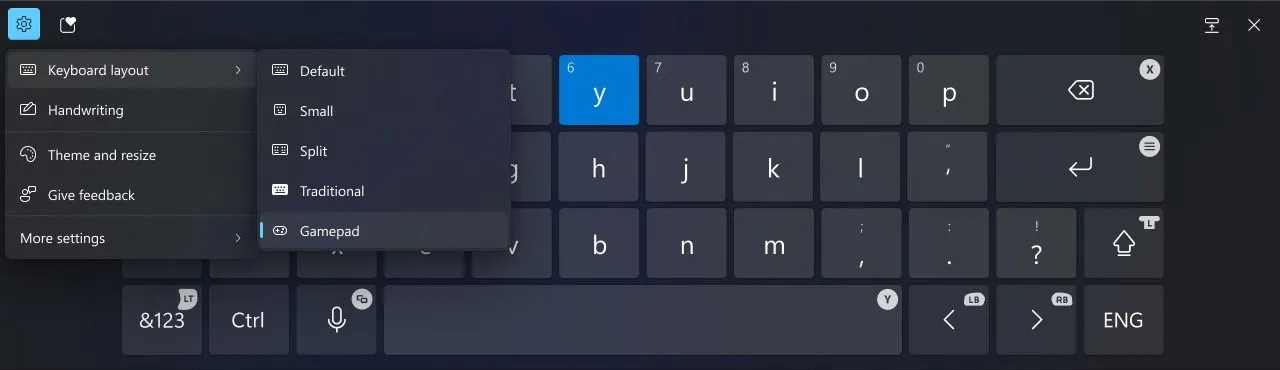 Bố cục bàn phím ảo mới dành cho tay cầm chơi game trên Windows 11 với các phím lớn và biểu tượng nút điều khiển.
Động thái này của Microsoft cũng được cho là để chuẩn bị cho việc ra mắt một thiết bị chơi game cầm tay của Xbox trong những tháng tới (mặc dù có thể được sản xuất bởi một đối tác như ASUS). Thiết bị này gần như chắc chắn sẽ chạy Windows 11, và việc tối ưu hóa hệ điều hành là một bước đi quan trọng trước khi công bố phần cứng.
Tuy nhiên, Microsoft hiện chưa xác nhận liệu các phím tắt của bàn phím tay cầm có thể được tùy chỉnh hay không. Điều này có thể khiến những người quen thuộc với các điều khiển bàn phím của SteamOS cần một chút thời gian để làm quen lại khi chuyển đổi giữa hai hệ điều hành. Dù vậy, đây có lẽ không phải là vấn đề lớn đối với phần lớn game thủ PC cầm tay.
Cách Kích Hoạt Bàn Phím Tay Cầm Mới Trên Windows 11
Để kích hoạt bố cục bàn phím tay cầm mới, bạn cần cài đặt bản cập nhật Windows 11 Release Preview mới nhất (Build 26100.3613). Sau khi đã cập nhật, bạn chỉ cần chạm vào một trường nhập liệu văn bản để hiển thị bàn phím ảo trên màn hình, sau đó chạm vào biểu tượng bánh răng cưa của bàn phím. Trong menu thả xuống “Bố cục bàn phím” (keyboard layout), hãy chọn “Tay cầm” (Gamepad). Bàn phím ảo sẽ tự động chuyển sang bố cục mới, trông lớn hơn và rõ ràng hơn bố cục cảm ứng tiêu chuẩn.
Nếu PC của bạn không có màn hình cảm ứng, bạn có thể thực hiện theo các bước sau: Truy cập “Cài đặt” (Settings), nhấp vào tab “Cá nhân hóa” (Personalization), nhấp vào “Nhập liệu văn bản” (Text Input) và nhấn nút “Mở bàn phím” (Open keyboard) để hiển thị bàn phím ảo trên màn hình.
Những Cải Tiến Khác Của Microsoft Cho Cộng Đồng Game Thủ
Bố cục bàn phím tay cầm chỉ là một trong nhiều cải tiến thân thiện với game thủ mà Microsoft đang đưa vào Windows 11. Công ty gần đây đã hợp tác với AMD và Lenovo để thảo luận về cách làm cho Windows thân thiện hơn với các thiết bị cầm tay. Ngoài ra, Microsoft cũng đã giới thiệu chế độ Game Bar thu gọn (Compact Game Bar) dành cho PC cầm tay vào năm 2024.
Mặc dù có những bước tiến đáng kể, Microsoft vẫn cần triển khai một số tính năng cơ bản khác. Ví dụ, khả năng đánh thức Windows 11 từ tay cầm chơi game sẽ là một bổ sung được tất cả game thủ đánh giá cao.
Tình Trạng Khả Dụng và Lưu Ý Quan Trọng
Hiện tại, bố cục bàn phím tay cầm này chỉ giới hạn cho các kênh Windows Insider. Việc triển khai rộng rãi cho tất cả người dùng Windows 11 dự kiến sẽ diễn ra vào một ngày không xác định, có thể trong một hoặc hai tuần tới. Đáng tiếc, tính năng nhập liệu bằng tay cầm sẽ không được cung cấp trên Windows 10, hệ điều hành này dự kiến sẽ kết thúc hỗ trợ vào tháng 10. Nếu bạn vẫn đang sử dụng Windows 10, bạn có thể cân nhắc sử dụng các công cụ của bên thứ ba như Controller Companion để có trải nghiệm tương tự.
Với những cập nhật này, Windows 11 đang dần khẳng định vị thế là một hệ điều hành thân thiện hơn với game thủ và các thiết bị chơi game cầm tay, mang lại trải nghiệm tiện lợi và liền mạch hơn cho người dùng. Bạn đã sẵn sàng trải nghiệm bố cục bàn phím mới này chưa? Hãy chia sẻ ý kiến của bạn trong phần bình luận bên dưới nhé!