Là một người dùng trình duyệt internet hàng ngày, việc bảo vệ thông tin cá nhân và dữ liệu trực tuyến là ưu tiên hàng đầu. Mặc dù đã sử dụng Chrome trong một thời gian dài, gần đây tôi đã chuyển sang Firefox nhờ các cài đặt bảo mật nâng cao mà trình duyệt này cung cấp. Nếu bạn đang cân nhắc chuyển đổi hoặc đã là người dùng Firefox, việc cấu hình năm cài đặt bảo mật dưới đây là điều cực kỳ cần thiết để đạt được mức độ bảo vệ tối ưu, giúp trải nghiệm duyệt web của bạn an toàn hơn bao giờ hết. Bài viết này sẽ đi sâu vào từng cài đặt, hướng dẫn chi tiết cách kích hoạt và tối ưu chúng để bạn có thể kiểm soát hoàn toàn quyền riêng tư và bảo mật trên mạng.
1. Bảo vệ Chống Theo Dõi Nâng Cao (Enhanced Tracking Protection)
Bảo vệ Chống Theo Dõi Nâng Cao là một trong những cài đặt bảo mật nổi bật nhất, mang lại lợi thế cho Firefox so với các trình duyệt khác. Khi bạn duyệt web, các trình theo dõi (tracker) ẩn trong các trang web sẽ giám sát hoạt động và thói quen duyệt web của bạn, thu thập dữ liệu về những gì bạn quan tâm. Điều này đặt ra một rủi ro đáng kể về quyền riêng tư, vì công ty quản lý các trình theo dõi này có thể truy cập tất cả thông tin của bạn. Sau đó, dữ liệu này thường được các công ty sử dụng để phục vụ bạn các quảng cáo cá nhân hóa.
Khi bạn kích hoạt Bảo vệ Chống Theo Dõi Nâng Cao, Firefox sử dụng danh sách trình theo dõi do Disconnect cung cấp để tự động xác định và chặn các trình theo dõi.
Để bật Bảo vệ Chống Theo Dõi Nâng Cao trong Firefox, bạn nhấp vào biểu tượng ba dấu gạch ngang (hamburger icon) ở góc trên bên phải và chọn “Settings” (Cài đặt) từ menu thả xuống. Trong menu Cài đặt, điều hướng đến “Privacy & Security” (Quyền riêng tư & Bảo mật), và trong phần Quyền riêng tư trình duyệt ở bên phải, bạn sẽ tìm thấy cài đặt Bảo vệ Chống Theo Dõi Nâng Cao.
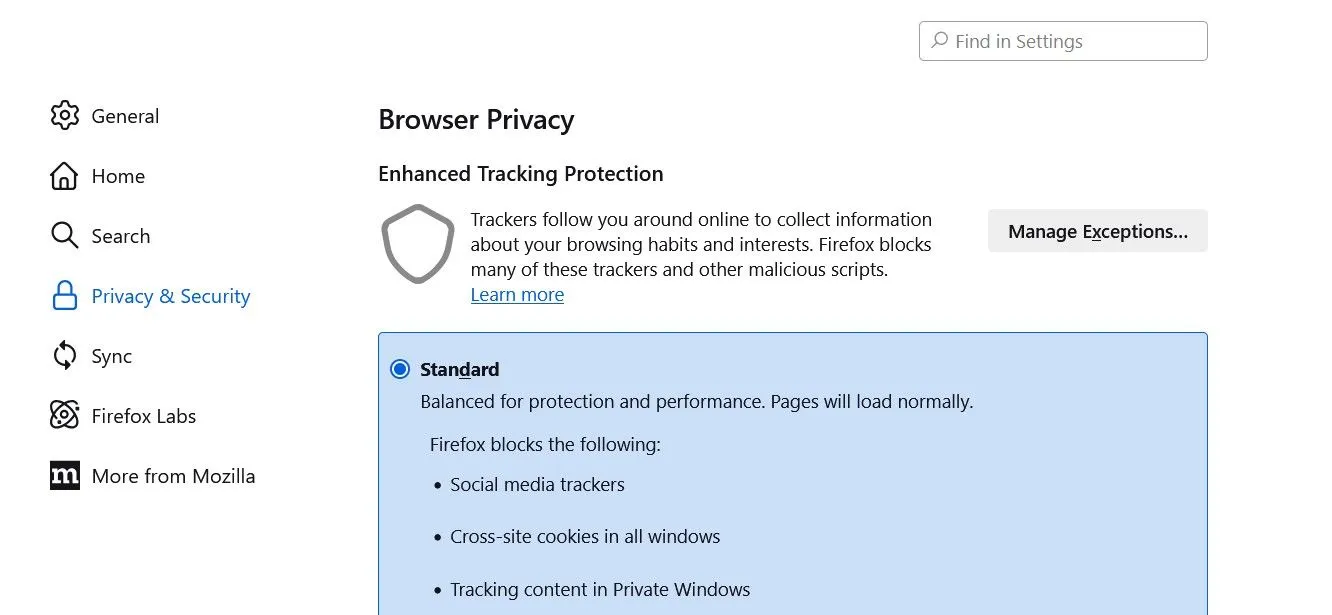 Cài đặt Bảo vệ Chống Theo Dõi Nâng Cao trong trình duyệt Firefox
Firefox cung cấp ba chế độ cho Bảo vệ Chống Theo Dõi Nâng Cao: Tiêu chuẩn (Standard), Nghiêm ngặt (Strict) và Tùy chỉnh (Custom). Mặc dù bạn có thể chọn bất kỳ chế độ nào, tôi khuyên bạn nên chọn tùy chọn Tiêu chuẩn vì chế độ Nghiêm ngặt thường làm gián đoạn chức năng của một số trang web. Với chế độ Tùy chỉnh, bạn sẽ cần chọn thủ công các loại trình theo dõi muốn chặn, điều này có thể khó khăn nếu bạn không quen thuộc với các loại trình theo dõi khác nhau và cách việc chặn chúng có thể ảnh hưởng đến chức năng của trang web.
Bạn có thể gặp phải các trang web mà bạn muốn cho phép trình theo dõi hoạt động. Ví dụ, trên các trang thương mại điện tử như Amazon, bạn có thể muốn các trình theo dõi giám sát các sản phẩm bạn đang xem để nhận các đề xuất sản phẩm tương tự trên các trang web khác. Điều này có thể giúp bạn dễ dàng so sánh và chọn sản phẩm tốt nhất. Ngoài ra, nếu cài đặt Bảo vệ Chống Theo Dõi Nâng Cao làm gián đoạn chức năng của một trang web bạn thường xuyên truy cập, bạn có thể thêm trang đó vào danh sách ngoại lệ.
Để thực hiện việc này, chỉ cần nhấp vào nút “Manage Exceptions” (Quản lý ngoại lệ), dán URL của trang web vào trường “Address of Website” (Địa chỉ trang web) và nhấp vào “Save Changes” (Lưu thay đổi).
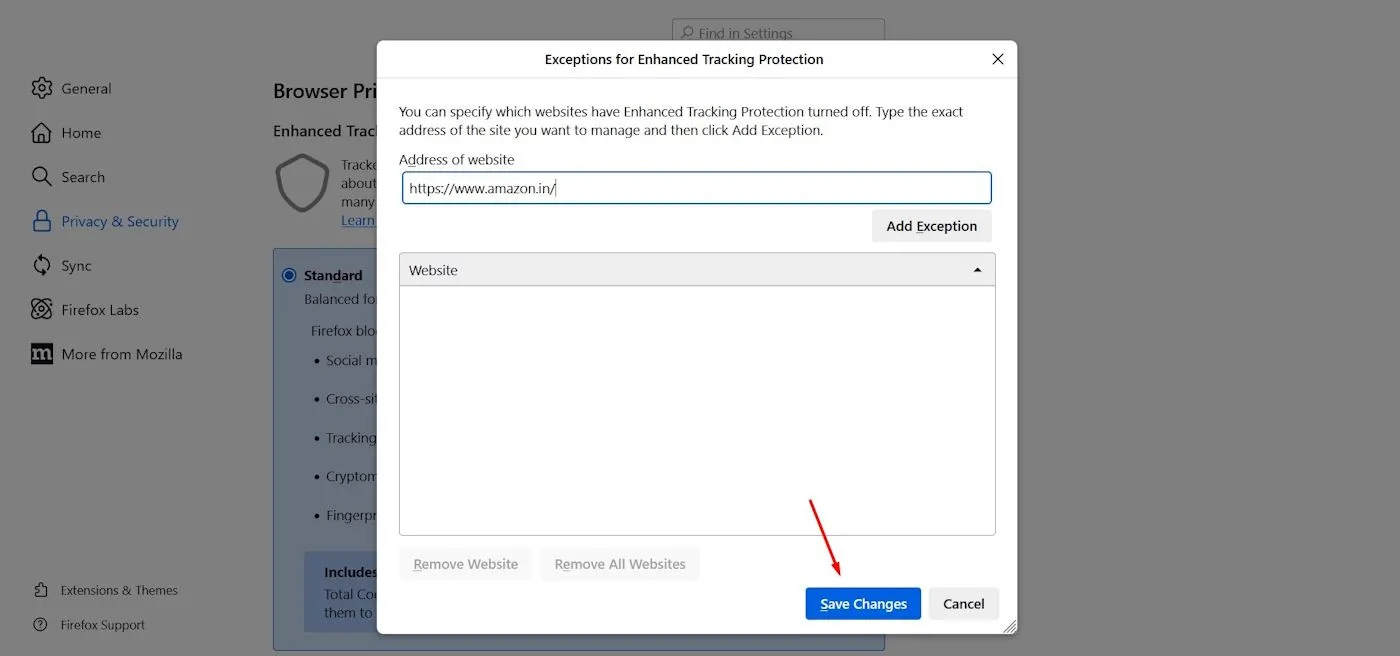 Cửa sổ quản lý ngoại lệ trong cài đặt bảo mật của Firefox
2. Tùy Chọn Quyền Riêng Tư Trang Web (Website Privacy Preferences)
Phần Tùy chọn Quyền riêng tư Trang web trong Firefox có hai tùy chọn: “Tell websites not to sell or share my data” (Yêu cầu trang web không bán hoặc chia sẻ dữ liệu của tôi) và “Send websites a ‘Do Not Track’ request” (Gửi yêu cầu “Không theo dõi” đến trang web).
Bạn phải chọn tùy chọn đầu tiên nếu muốn các trang web tránh bán hoặc chia sẻ thông tin về hoạt động của bạn trên các trang đó. Cài đặt này được xây dựng dựa trên cơ chế Kiểm soát Quyền riêng tư Toàn cầu (Global Privacy Control), được hầu hết các trang web chấp nhận và được hỗ trợ bởi luật pháp ở các khu vực như Hoa Kỳ, EU, Vương quốc Anh, Nevada, Virginia và nhiều nơi khác.
Đáng tiếc, Firefox đang loại bỏ tùy chọn “Send websites a ‘Do Not Track’ request” khỏi phần Tùy chọn Quyền riêng tư Trang web với bản phát hành Firefox phiên bản 135. Điều này là do, mặc dù bật tùy chọn này, hầu hết các trang web vẫn bỏ qua yêu cầu của người dùng và tiếp tục theo dõi hoạt động.
Vì vậy, sau khi Firefox phiên bản 135 ra mắt, tùy chọn duy nhất bạn có để yêu cầu các trang web tôn trọng quyền riêng tư của mình là kích hoạt cài đặt “Tell websites not to sell or share my data”.
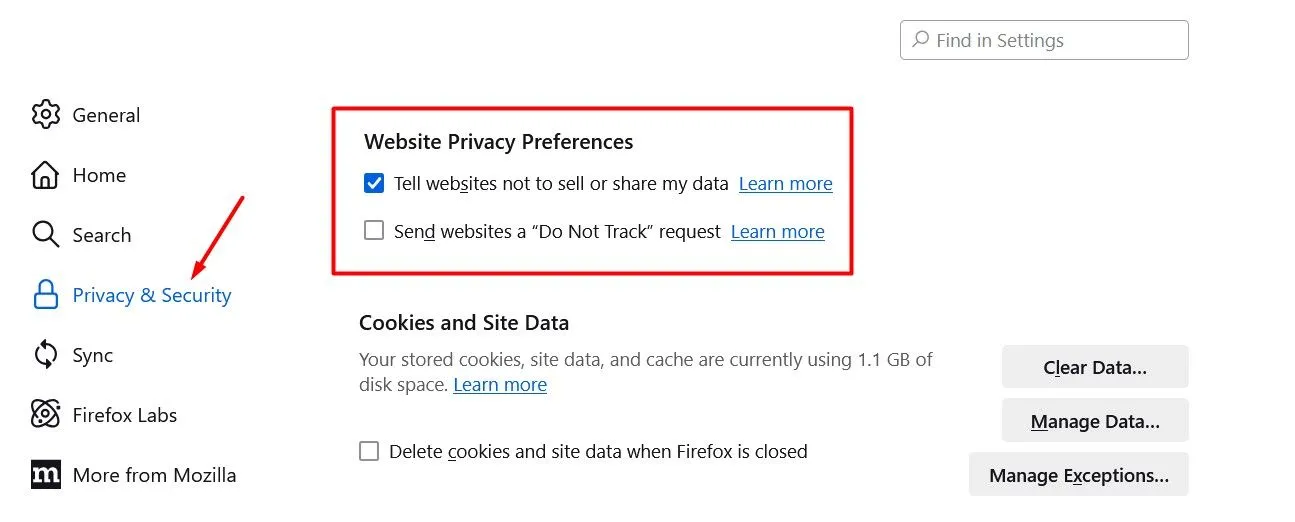 Phần tùy chọn quyền riêng tư trang web trong cài đặt của Firefox
3. Tùy Chọn Quảng Cáo Trang Web (Website Advertising Preferences)
Cài đặt Tùy chọn Quảng cáo Trang web là một trong những cài đặt quyền riêng tư gây tranh cãi nhất trong Firefox. Tính năng này cho phép các nhà quảng cáo xác định liệu quảng cáo của họ có thành công hay không. Thông thường, các nhà quảng cáo sử dụng cookie theo dõi để thu thập thông tin về tỷ lệ thành công quảng cáo của họ. Tuy nhiên, phương pháp này cũng cho phép nhà quảng cáo thu thập thông tin không liên quan về bạn, điều này vi phạm quyền riêng tư của bạn.
Với cài đặt Tùy chọn Quảng cáo Trang web, nhà quảng cáo phải hỏi Firefox xem bạn đã nhấp vào quảng cáo của họ và thực hiện một hành động mà quảng cáo đó mong muốn hay không, chẳng hạn như truy cập một trang web. Firefox chỉ chia sẻ thông tin về việc quảng cáo có thành công hay không mà không cung cấp bất kỳ dữ liệu nào về hoạt động duyệt web hoặc thông tin cá nhân khác mà nhà quảng cáo không nên truy cập.
Mặc dù ý định của Firefox khi giới thiệu cài đặt này có vẻ chân thành, vấn đề chính là cài đặt này được bật theo mặc định. Hơn nữa, nó vẫn cung cấp cho nhà quảng cáo một mức độ dữ liệu nhất định. Một cách tiếp cận tốt hơn là Firefox nên nhắc người dùng bật cài đặt hoặc, tốt hơn nữa, cung cấp tùy chọn chặn hoàn toàn các trình theo dõi và cookie.
Do đó, tôi khuyên bạn nên tắt cài đặt Tùy chọn Quảng cáo Trang web. Để thực hiện việc này, hãy vào phần “Privacy & Security” (Quyền riêng tư & Bảo mật) trong cài đặt Firefox và bỏ chọn tùy chọn có nhãn “Allow websites to perform privacy-preserving ad measurement” (Cho phép trang web thực hiện đo lường quảng cáo bảo vệ quyền riêng tư).
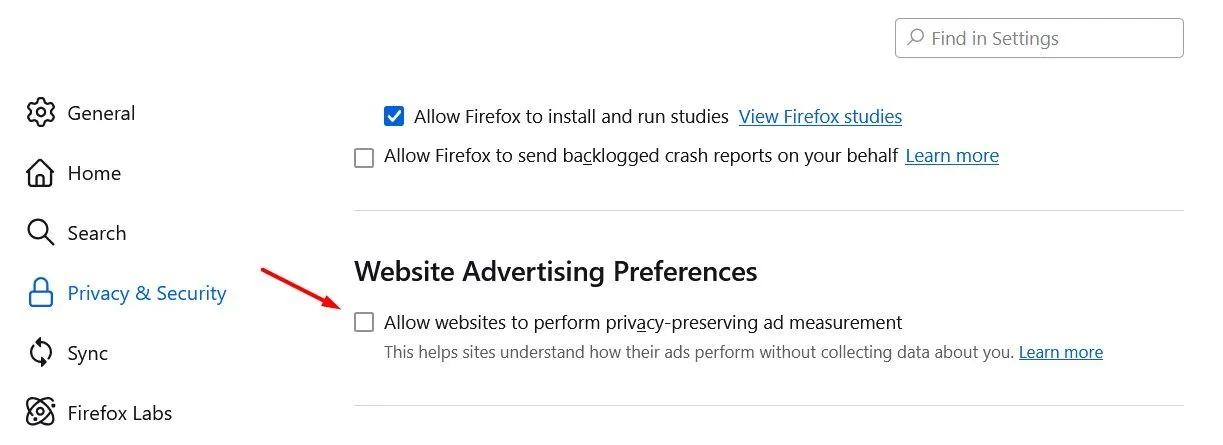 Cài đặt tùy chọn quảng cáo trang web trong trình duyệt Firefox
4. Sử Dụng Mật Khẩu Chính (Primary Password)
Thông thường, bạn không nên lưu các thông tin quan trọng như chi tiết thẻ tín dụng trong trình duyệt. Tuy nhiên, có một số loại thông tin mà bạn có thể cân nhắc lưu. Ví dụ, tôi thường lưu thông tin đăng nhập cho các trang web khác nhau trong trình duyệt và tính năng mật khẩu chính của Firefox đảm bảo tôi không phải ghi nhớ các thông tin đăng nhập đó.
Tính năng này tương tự như tự động điền nhưng có thêm lợi ích bảo vệ bằng mật khẩu. Sau khi bạn đặt mật khẩu chính, bạn sẽ được nhắc nhập mật khẩu này một lần mỗi phiên. Sau khi nhập mật khẩu, Firefox sẽ tự động điền thông tin đăng nhập đã lưu vào các trường thích hợp cho phiên đó.
Tất cả thông tin được lưu dưới mật khẩu chính đều được mã hóa ở mức độ cao và chỉ được cấp quyền truy cập sau khi nhập mật khẩu chính. Điều này có nghĩa là ngay cả khi ai đó truy cập vào thiết bị của bạn, họ cũng không thể truy xuất thông tin đăng nhập đã lưu mà không có mật khẩu chính.
Để thiết lập mật khẩu chính, hãy vào phần “Privacy & Security” (Quyền riêng tư & Bảo mật) trong cài đặt của Firefox. Đánh dấu vào ô có nhãn “Use a Primary Password” (Sử dụng mật khẩu chính).
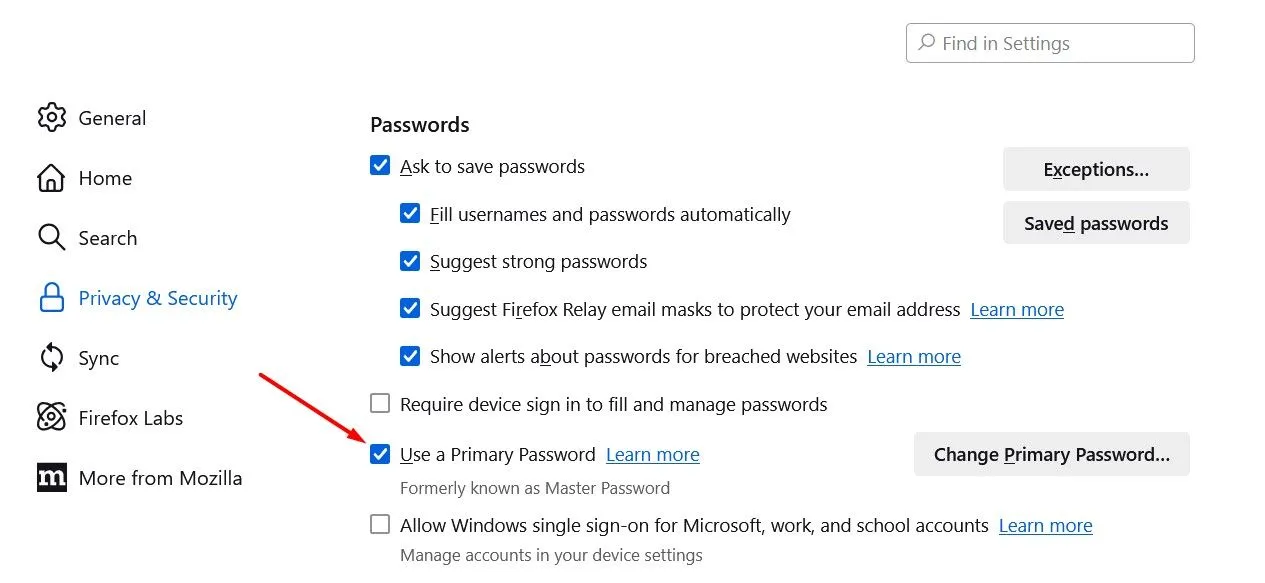 Hộp kiểm "Sử dụng mật khẩu chính" trong cài đặt Firefox
Sau đó, bạn thiết lập mật khẩu của mình và nhấp vào “OK”.
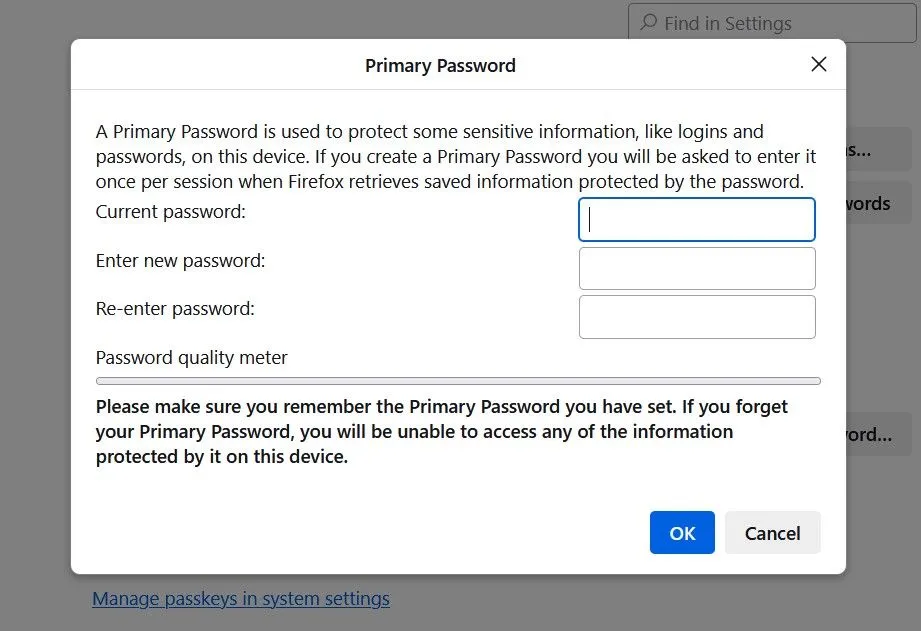 Cửa sổ thiết lập mật khẩu chính trong trình duyệt Firefox
Vậy là xong! Giờ đây, bạn sẽ được nhắc nhập mật khẩu chính bất cứ khi nào Firefox cần truy cập mật khẩu đã lưu của bạn trong một phiên làm việc.
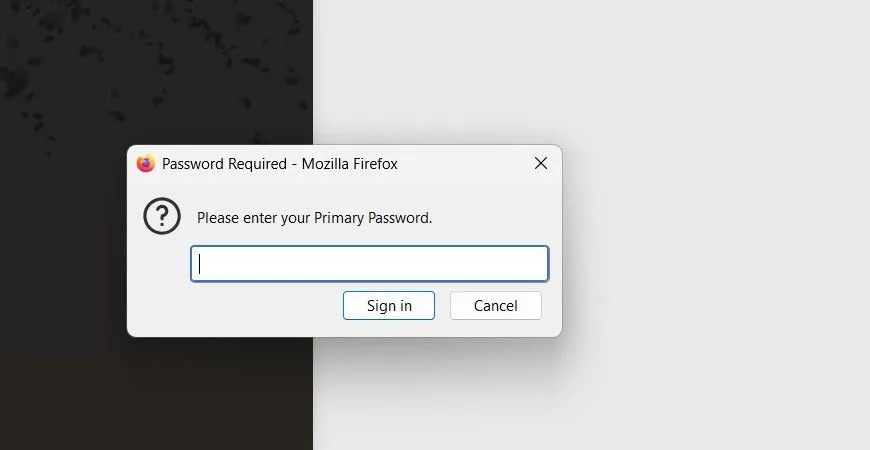 Trình quản lý mật khẩu của Firefox hiển thị trạng thái bảo mật
5. Bảo Vệ Nội Dung Lừa Đảo và Phần Mềm Nguy Hiểm (Deceptive Content and Dangerous Software Protection)
Internet tràn ngập các trang web độc hại mạo danh các trang hợp pháp để lừa bạn gửi thông tin cá nhân. Bạn cũng có thể gặp phải các trang web lưu trữ các tệp thực chất là phần mềm độc hại được ngụy trang dưới dạng tệp hợp pháp. Thật không may, rất khó để phát hiện các trang web và tệp như vậy bằng mắt thường. Đó là lý do tại sao bạn phải kích hoạt cài đặt Bảo vệ Nội dung Lừa đảo và Phần mềm Nguy hiểm của Firefox.
Khi cài đặt này được bật, Firefox sẽ kiểm tra các trang web bạn truy cập dựa trên danh sách các trang web bị báo cáo là có hoạt động lừa đảo (phishing) và phần mềm độc hại (malware). Nếu một trang web được tìm thấy trong danh sách này, Firefox sẽ chặn quyền truy cập của bạn. Tương tự, nếu Firefox phát hiện rằng tệp bạn đang cố tải xuống là phần mềm độc hại được ngụy trang dưới dạng tệp hợp pháp, nó sẽ chặn quá trình tải xuống.
Ngoài việc so sánh các trang web với danh sách các trang lừa đảo bị báo cáo, Firefox cũng sử dụng dịch vụ Duyệt web An toàn của Google (Google Safe Browsing) để xác định liệu nội dung bạn đang cố tải xuống có an toàn hay không.
Bạn có thể tìm thấy cài đặt Bảo vệ Nội dung Lừa đảo và Phần mềm Nguy hiểm trong phần Security (Bảo mật). Hãy bật tất cả các hộp kiểm trong phần này để giữ an toàn cho bản thân khỏi các trang web lừa đảo và phần mềm độc hại.
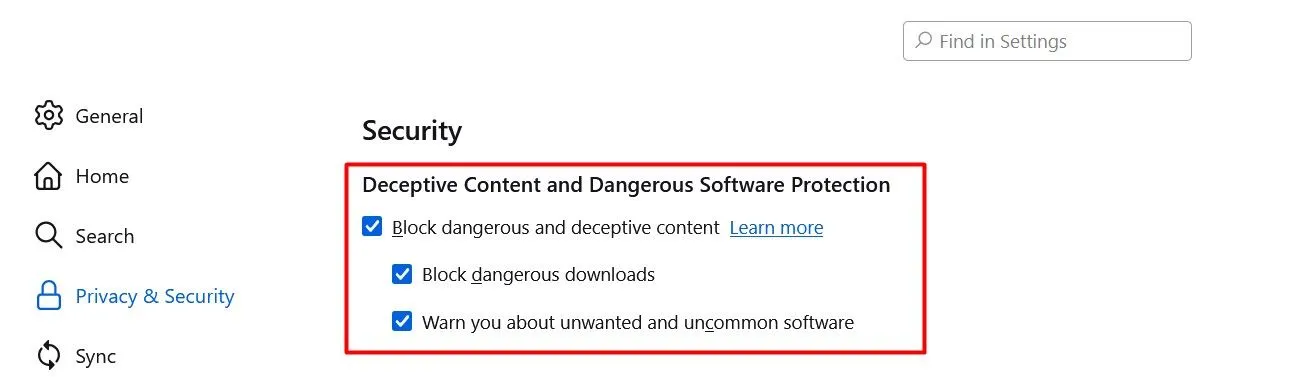 Cài đặt bảo vệ nội dung lừa đảo và phần mềm độc hại trong Firefox
Đây là tất cả các cài đặt bạn nên cấu hình trong trình duyệt Firefox của mình để đạt được bảo mật tối ưu. Ngoài các cài đặt này, bạn nên thường xuyên xóa cookie trình duyệt và dữ liệu bộ nhớ đệm, vì chúng chứa thông tin liên quan đến hoạt động duyệt web của bạn. Hơn nữa, việc xóa chúng cũng có thể giúp cải thiện hiệu suất tổng thể của trình duyệt trong một số trường hợp. Nếu bạn có bất kỳ câu hỏi hoặc kinh nghiệm nào khác về việc tối ưu bảo mật Firefox, đừng ngần ngại chia sẻ ý kiến của bạn trong phần bình luận bên dưới!